본문으로 건너뛰기

기능

Livetime이 하는 모든 것.

습관을 끊고, 붙잡아 두는 앱에 제한을 걸고, 나머지는 그대로 남겨 두는 홈 화면. 모든 기능은 실제 휴대폰에서 촬영했습니다.

홈 화면

습관처럼 누르던 아이콘은 이제 그만.

앱을 열려면 이름을 입력하세요. 두 글자면 충분하고, 그사이 충동이 지나갈 시간이 생깁니다.

습관성 앱

점점 길어지는 기다림.

이메일처럼 무심코 여는 앱을 위한 기능입니다. 처음엔 1초, 그다음엔 3초, 6초, 9초. 하루 동안 열 때마다 길어집니다. 습관은 저절로 깨집니다.

중독성 앱

들어가기 전에 정하는 내 시간.

Instagram이나 TikTok을 열기 전에 Livetime이 몇 분 동안 머물지 묻습니다. 시간이 다 되면 앱이 닫히고, 하려던 일을 다시 알려 줍니다. 앱마다 하루 목표 시간을 정할 수도 있습니다.

나의 한도

느슨함, 유연함, 엄격.

한도에 도달한 뒤 시간을 더할 수 있을지 직접 고릅니다:

  • 느슨함: 원하는 만큼 몇 번이든.
  • 유연함: 하루 최대 15분.
  • 엄격: 절대 안 됨.

Instagram custom

Reels 없는 Instagram.

Livetime은 Instagram을 가벼운 화면으로 엽니다. 친구, 메시지, 스토리는 그대로 두고, 없앨 것을 직접 고릅니다:

  • Reels 버튼 숨기기.
  • 추천 게시물 숨기기.
  • 홈 피드 숨기기.
  • 탐색 탭 게시물 숨기기.
  • Instagram을 흑백으로.

YouTube custom

빨려 들어가지 않는 YouTube.

영상 하나를 보러 왔다가 그대로 나갑니다. Livetime의 가벼운 화면에서는 이렇게 할 수 있습니다:

  • Shorts 버튼 숨기기.
  • 홈 추천 숨기기.
  • 영상 아래와 끝의 추천 영상 숨기기.
  • 썸네일 숨기기.

모드

동작 하나로 휴대폰의 역할이 바뀝니다.

수면, 집중, 운동 모드에서는 홈 화면에 그 순간에 필요한 앱만 남습니다. 반복되는 모드는 예약할 수 있어서, 수면 모드가 밤 10시에 저절로 켜지게 할 수 있습니다. 난이도도 고릅니다:

  • 쉬움: 언제든 멈출 수 있음.
  • 보통: 2분 휴식 세 번.
  • 어려움: 휴식도, 꼼수도 없음.

순간마다 맞는 모드

집중하고. 운동하고. 잠들기.

모드마다 앱이 따로 있습니다. 그리고 Livetime이 곧 홈 화면이기 때문에, 우회할 다른 문이 없습니다.
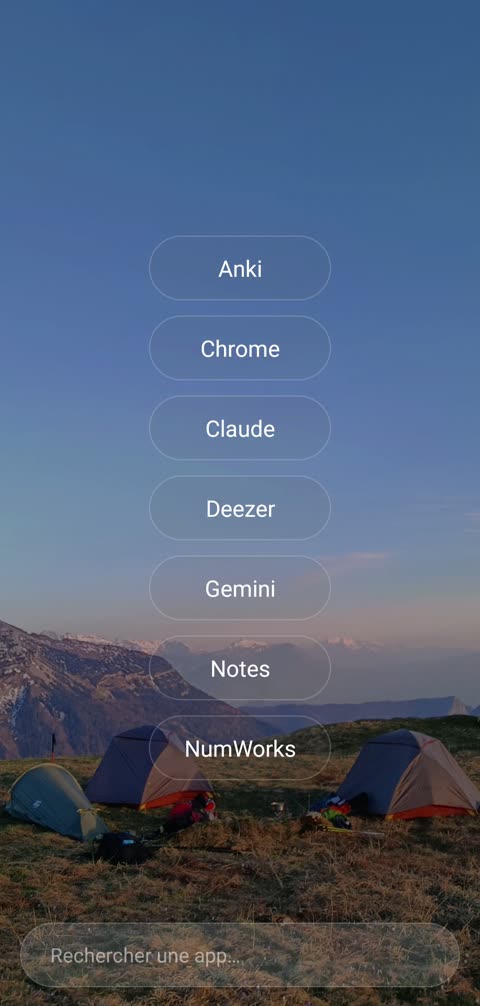
집중 모드의 홈 화면: Anki, Chrome, Claude, Deezer, Gemini, Notes, NumWorks
집중
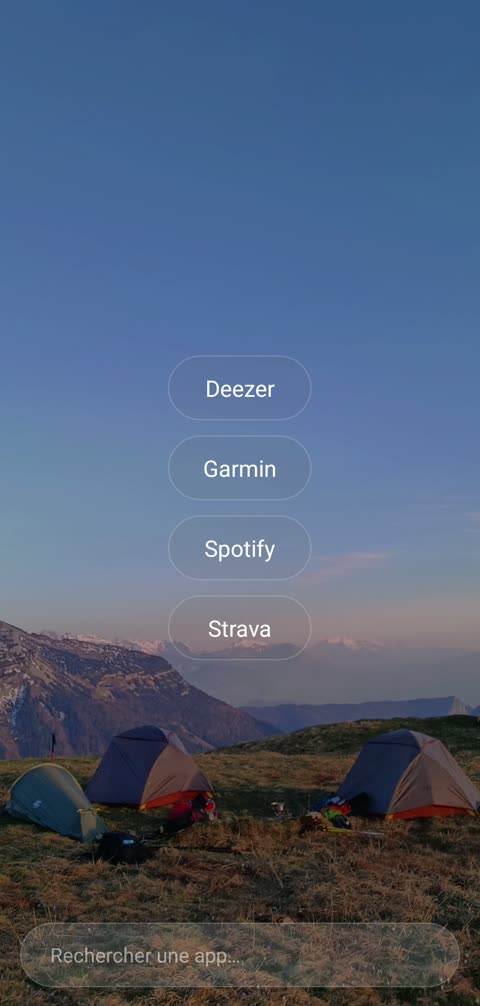
운동 모드의 홈 화면: Deezer, Garmin, Spotify, Strava
운동
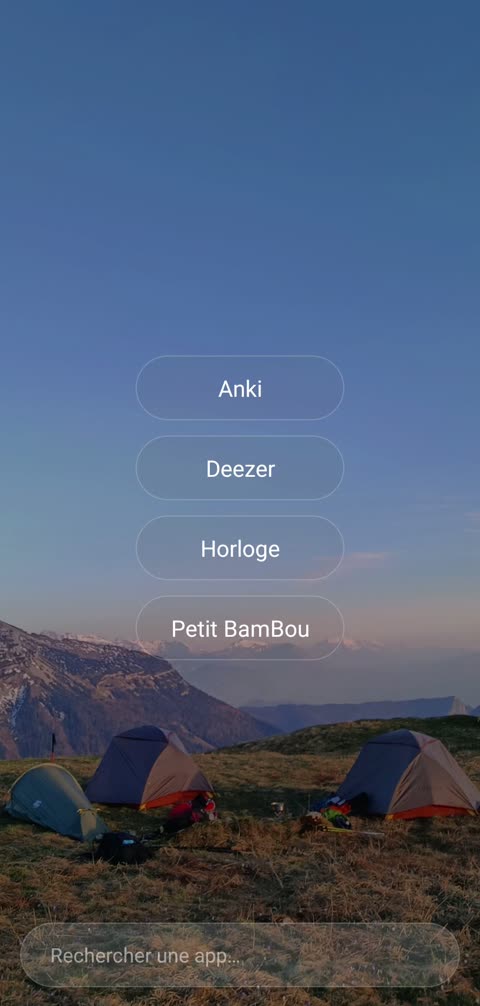
수면 모드의 홈 화면: Anki, Deezer, 시계, Petit BamBou
수면

나의 스크린 타임

방해되는 시간만 셉니다.

Anki로 복습하거나 지도로 길을 찾는 건 낭비한 시간이 아닙니다. 어떤 앱이 방해되는지 직접 고르면, Livetime은 손에서 빠져나가는 시간만 하루하루, 한 주 한 주 측정합니다.

그리고 또

더 잘 살도록 돕는 모든 것.

시작을 위한 진단몇 가지 질문, 내가 짐작한 스크린 타임과 최근 며칠의 실제 기록 비교, 그것이 평생으로 치면 어떤 의미인지, 그리고 몇 년을 되찾는 전략까지. 답답하지도, 짜증 나지도 않게.
웹사이트 차단시간을 잡아먹는 사이트는 브라우저에서도 닫힙니다. 사이트 차단 해제는 다음 날부터 적용됩니다.
세컨드 브레인채팅처럼 쓰는 빠른 메모 페이지가 홈 화면에서 스와이프 한 번 거리에 있습니다. 다른 앱을 열지 않고 2초 만에 아이디어를 적어 둡니다.
뽀모도로원하는 대로 설정하는 작업과 휴식의 주기. 작업 중에는 길게 눌러야 나갈 수 있습니다.
할 일과 습관할 일은 한 번 하면 끝, 습관은 다시 돌아옵니다. 둘 다 홈 화면에 표시됩니다.
유용한 위젯시계, 날짜, 캘린더, 날씨, 사진, 올해와 이번 달의 진행률.
영감을 주는 사진고개를 들고 싶게 만드는 사진을 고르세요. 화면을 켤 때마다 새로운 사진이 나옵니다.
항상 허용되는 앱직접 고른 앱은 모든 모드에서 사용할 수 있습니다.
광고 없음Livetime은 당신의 주의를 팔지 않습니다. 광고가 없고, 접근성 권한은 웹사이트 차단에만 쓰입니다. 브라우저에 표시된 주소만 읽고, 그 밖의 것은 읽지 않습니다.

시작하기

세 단계면 바로 시작.

  1. 1

    Google Play에서 Livetime을 다운로드하세요.

  2. 2

    진단을 받고 스크린 타임을 짐작해 보세요. 그다음엔 안내 과정이 한 단계씩 함께 모든 것을 설정합니다. 전부 안내되고, 아주 간단합니다.

  3. 3

    끝났습니다. 벌써 스크린 타임을 줄이기 시작했어요. 축하합니다.

“다른 앱들이랑 비교하면 이게 제일 익히기 쉬워.”
Gabriel, 공대생
Google Play에서 다운로드

분명히 해 두자면

Livetime이 하지 않는 것.

  • iPhone에서는 작동하지 않습니다. 홈 화면을 바꿀 수 있는 건 Android뿐입니다.
  • 어떤 앱도 지우지 않습니다. 모든 앱은 이름을 입력하면 그대로 열립니다.
  • 광고를 보여 주지 않고, 당신의 활동에 대해 아무것도 팔지 않습니다.
  • 앱 안의 내용은 아무것도 읽지 않습니다. 접근성 권한은 웹사이트 차단을 켰을 때만 쓰이며, 브라우저에 표시된 주소만 읽습니다. 그게 전부입니다.
다른 방법과 비교하기

휴대폰은 덜. 삶은 더.

Google Play에서 다운로드

다운로드 100회 이상