सामग्री पर जाएँ

फ़ीचर

Livetime जो कुछ करता है।

एक होम स्क्रीन जो आदतें तोड़ती है, आपको जकड़ने वाले ऐप्स पर लगाम कसती है और बाक़ी सब आपके लिए छोड़ देती है। हर फ़ीचर असली फ़ोन पर फ़िल्माया गया है।

होम स्क्रीन

आदतन आइकन दबाने का सिलसिला ख़त्म।

कोई ऐप खोलने के लिए आप उसका नाम टाइप करते हैं। दो अक्षर काफ़ी हैं, और इच्छा को गुज़र जाने का समय मिल जाता है।

आदतन ऐप्स

एक इंतज़ार जो बढ़ता ही जाता है।

उन ऐप्स के लिए जिन्हें आप बिना सोचे खोलते हैं, जैसे ईमेल। पहली बार एक सेकंड, फिर तीन, छह, नौ, दिन में हर बार खोलने पर। आदत अपने आप टूट जाती है।

लत लगाने वाले ऐप्स

आपका समय, अंदर जाने से पहले तय।

Instagram या TikTok खोलने से पहले Livetime पूछता है कि आप वहाँ कितने मिनट बिताना चाहते हैं। समय पूरा होने पर ऐप बंद हो जाता है और आपको याद दिलाता है कि आप क्या करने वाले थे। आप हर ऐप के लिए रोज़ाना समय का लक्ष्य भी तय कर सकते हैं।

आपकी सीमा

नरम, लचीली या सख़्त।

आप ख़ुद चुनते हैं कि सीमा पूरी होने के बाद समय बढ़ाया जा सके या नहीं:

  • नरम: जितनी बार चाहें।
  • लचीला: दिन में ज़्यादा से ज़्यादा 15 मिनट।
  • सख़्त: कभी नहीं।

Instagram custom

Instagram, बिना Reels के।

Livetime इंस्टाग्राम को हल्के व्यू में खोलता है। आपके दोस्त, मैसेज और स्टोरीज़ बने रहते हैं, और आप चुनते हैं कि क्या हटाना है:

  • Reels बटन छिपाएँ।
  • सुझाई गई पोस्ट छिपाएँ।
  • होम फ़ीड छिपाएँ।
  • एक्सप्लोर पेज की पोस्ट छिपाएँ।
  • Instagram को ब्लैक एंड व्हाइट करें।

YouTube custom

YouTube, बिना खिंचाव के।

आप एक वीडियो के लिए आते हैं, फिर चले जाते हैं। Livetime के हल्के व्यू में आप ये कर सकते हैं:

  • Shorts बटन छिपाएँ।
  • होम पेज के सुझाव छिपाएँ।
  • वीडियो के नीचे और आख़िर में सुझाए गए वीडियो छिपाएँ।
  • थंबनेल छिपाएँ।

मोड

एक इशारा, और आपके फ़ोन की भूमिका बदल जाती है।

नींद, फ़ोकस या खेल मोड में होम स्क्रीन पर सिर्फ़ उस पल के ऐप्स रहते हैं। जो मोड बार-बार आते हैं, उन्हें आप शेड्यूल करते हैं: नींद मोड रात 10 बजे अपने आप शुरू हो सकता है। और आप कठिनाई चुनते हैं:

  • आसान: जब चाहें रोक दें।
  • मध्यम: दो-दो मिनट के तीन ब्रेक।
  • कठिन: कोई ब्रेक नहीं, कोई चालाकी नहीं।

हर पल के लिए एक मोड

ध्यान लगाएँ। कसरत करें। सोएँ।

हर मोड के अपने ऐप्स हैं। और क्योंकि Livetime ही आपकी होम स्क्रीन है, उससे बच निकलने का कोई दूसरा दरवाज़ा नहीं।
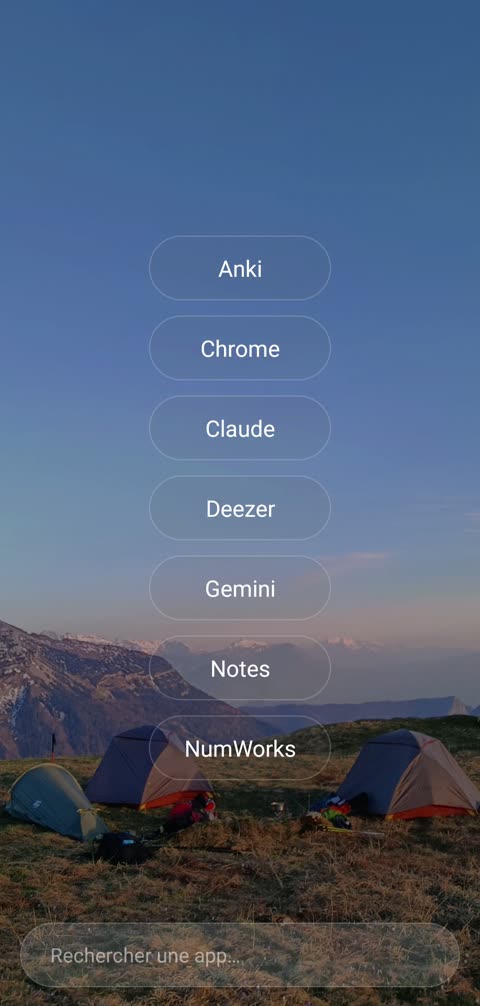
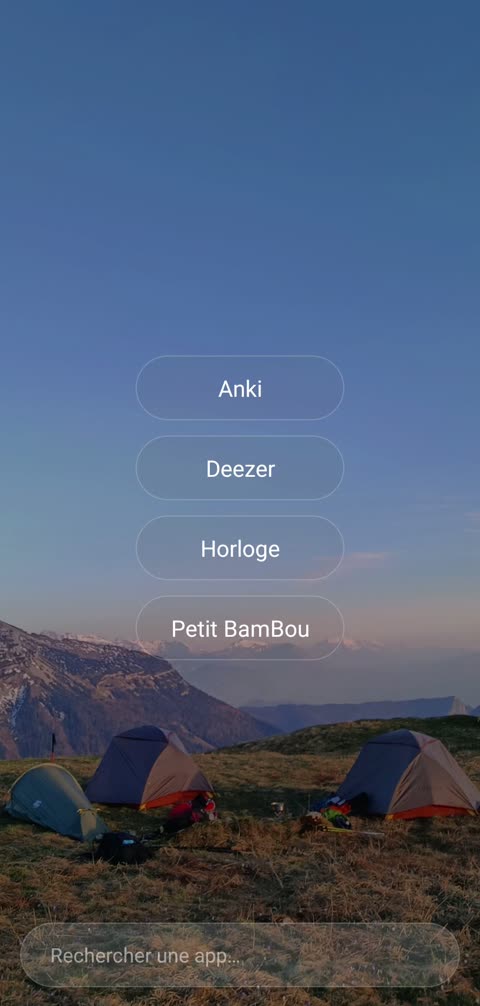
फ़ोकस मोड में होम स्क्रीन: Anki, Chrome, Claude, Deezer, Gemini, Notes, NumWorks
फ़ोकस
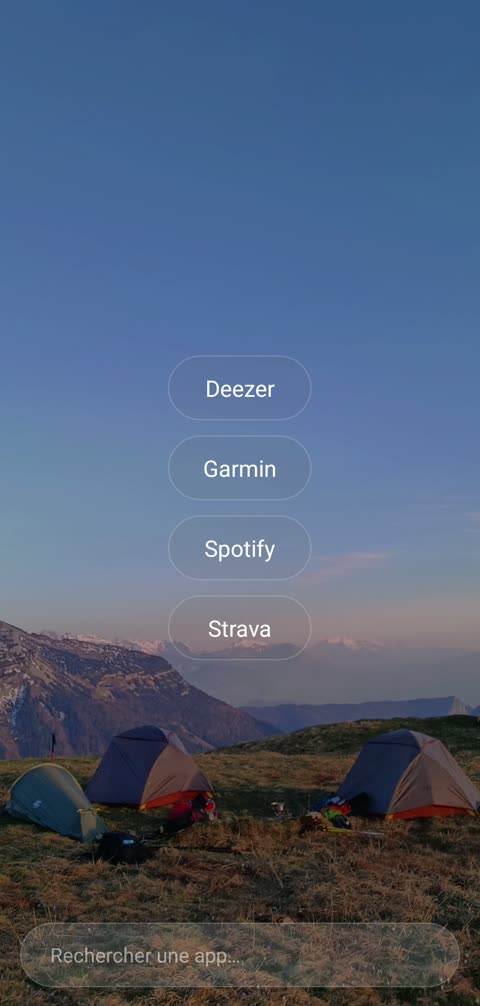
खेल मोड में होम स्क्रीन: Deezer, Garmin, Spotify, Strava
खेल
नींद मोड में होम स्क्रीन: Anki, Deezer, घड़ी, Petit BamBou
नींद

आपका स्क्रीन टाइम

सिर्फ़ ध्यान भटकाने वाला समय गिना जाता है।

Anki पर दोहराई करना या Maps पर रास्ता देखना बर्बाद समय नहीं है। आप चुनते हैं कि कौन-से ऐप्स ध्यान भटकाते हैं, और Livetime सिर्फ़ वही समय नापता है जो आपके हाथ से फिसल जाता है, दिन-ब-दिन और हफ़्ते-दर-हफ़्ते।

और भी

हर वह चीज़ जो आपको ज़्यादा जीने में मदद करती है।

शुरुआत के लिए एक जायज़ाकुछ सवाल, आपके स्क्रीन टाइम का अंदाज़ा बनाम पिछले दिनों की हक़ीक़त, पूरी ज़िंदगी में इसका मतलब, और फिर सालों को वापस पाने की रणनीति। न बंदिश, न झुंझलाहट।
वेबसाइट ब्लॉक करनाजो साइटें आपका समय खा जाती हैं, वे ब्राउज़र में भी बंद हो जाती हैं। किसी साइट को अनब्लॉक करना अगले दिन से ही लागू होता है।
दूसरा दिमाग़झटपट नोट्स का एक पेज, चैट जैसा, होम स्क्रीन से बस एक स्वाइप दूर। एक विचार दो सेकंड में दर्ज, कोई दूसरा ऐप खोले बिना।
पोमोडोरोकाम और ब्रेक के चक्र, आपकी पसंद के मुताबिक़। काम के दौरान बाहर निकलने के लिए देर तक दबाना पड़ता है।
काम और आदतेंकाम एक बार होता है; आदत लौटकर आती है। दोनों आपकी होम स्क्रीन पर दिखते हैं।
काम के विजेटघड़ी, तारीख़, कैलेंडर, मौसम, एक फ़ोटो, साल और महीने की प्रगति।
प्रेरणा देने वाली फ़ोटोऐसी फ़ोटो चुनें जो आपको नज़र उठाने का मन दें: हर बार फ़ोन जगाने पर एक नई।
हमेशा अनुमति वाले ऐप्सआपके चुने ऐप्स हर मोड में उपलब्ध रहते हैं।
कोई विज्ञापन नहींLivetime आपका ध्यान नहीं बेचता। कोई विज्ञापन नहीं, और सुलभता की अनुमति सिर्फ़ वेबसाइट ब्लॉक करने के लिए इस्तेमाल होती है: यह ब्राउज़र में दिखा पता पढ़ती है, और कुछ नहीं।

शुरुआत

तीन क़दम, और आप तैयार।

  1. 1

    Livetime को Google Play से डाउनलोड करें।

  2. 2

    अपना जायज़ा लें और अपने स्क्रीन टाइम का अंदाज़ा लगाएँ। फिर एक गाइड क़दम-दर-क़दम आपके साथ सब कुछ सेट करती है: सब कुछ निर्देशित है, और बहुत आसान।

  3. 3

    हो गया। आपने स्क्रीन टाइम घटाना शुरू कर दिया है। बधाई हो।

“शुरुआत बहुत बढ़िया है। बाक़ी सभी ऐप्स के मुक़ाबले इसे सीखना सबसे आसान है।”
Gabriel, इंजीनियरिंग का छात्र
Google Play पर पाएँ

साफ़ कर दें

Livetime क्या नहीं करता।

  • यह iPhone पर नहीं चलता: सिर्फ़ Android होम स्क्रीन बदलने देता है।
  • यह कोई ऐप डिलीट नहीं करता: सब कुछ नाम टाइप करके उपलब्ध रहता है।
  • यह कोई विज्ञापन नहीं दिखाता और आपकी गतिविधि के बारे में कुछ नहीं बेचता।
  • यह आपके ऐप्स में कुछ नहीं पढ़ता। सुलभता की अनुमति सिर्फ़ वेबसाइट ब्लॉक करने के लिए है, अगर आप उसे चालू करें: यह ब्राउज़र में दिखा पता पढ़ती है, बस।
दूसरे उपायों से तुलना करें

फ़ोन कम। ज़िंदगी ज़्यादा।

Google Play पर पाएँ

100 से ज़्यादा डाउनलोड