Ir al contenido

Funciones

Todo lo que hace Livetime.

Una pantalla de inicio que rompe los reflejos, pone límites a las apps que te atrapan y te deja todo lo demás. Cada función está grabada en un teléfono real.

Pantalla de inicio

Se acabaron los iconos que tocas por reflejo.

Para abrir una app, escribes su nombre. Bastan dos letras, y las ganas tienen tiempo de pasar.

Apps compulsivas

Una espera que se alarga.

Para las apps que abres sin pensar, como el correo. Un segundo la primera vez, luego tres, seis, nueve, con cada visita del día. El reflejo se rompe solo.

Apps adictivas

Tu tiempo, decidido antes de entrar.

Antes de abrir Instagram o TikTok, Livetime te pregunta cuántos minutos quieres pasar ahí. Cuando se acaban, la app se cierra y te recuerda lo que tenías pensado hacer. También puedes fijar un objetivo de tiempo diario para cada app.

Tu límite

Suave, flexible o estricto.

Tú decides si puedes añadir tiempo una vez alcanzado el límite:

  • Suave: tantas veces como quieras.
  • Flexible: 15 minutos al día como máximo.
  • Estricto: nunca.

Instagram custom

Instagram, sin los Reels.

Livetime abre Instagram en una vista aligerada. Conservas a tus amigos, tus mensajes y tus historias, y eliges lo que quitas:

  • Ocultar el botón de Reels.
  • Ocultar las publicaciones sugeridas.
  • Ocultar el feed de inicio.
  • Ocultar las publicaciones de la página Explorar.
  • Poner Instagram en blanco y negro.

YouTube custom

YouTube, sin el efecto aspiradora.

Vienes por un video y luego te vas. En la vista aligerada de Livetime puedes:

  • Ocultar el botón de Shorts.
  • Ocultar las recomendaciones del inicio.
  • Ocultar los videos sugeridos, debajo del video y al final.
  • Ocultar las miniaturas.

Los modos

Un gesto, y tu teléfono cambia de papel.

En modo Sueño, Concentración o Deporte, tu pantalla de inicio solo muestra las apps del momento. Programas los que se repiten: Sueño puede activarse solo a las 22:00. Y eliges la dificultad:

  • Fácil: lo detienes cuando quieras.
  • Moderado: tres pausas de dos minutos.
  • Difícil: ninguna pausa, imposible hacer trampa.

Un modo para cada momento

Concentrarse. Hacer deporte. Dormir.

Cada modo tiene sus apps. Y como Livetime es tu pantalla de inicio, no hay otra puerta para saltárselo.
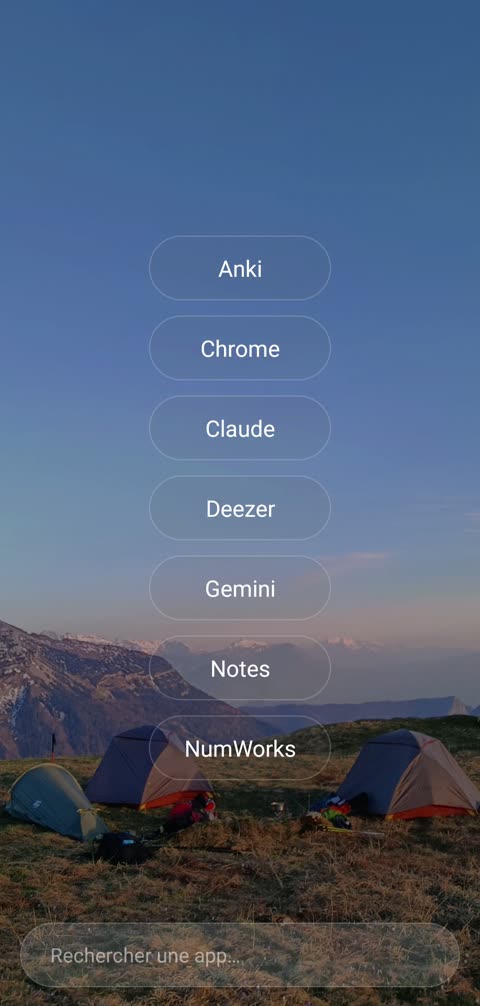
La pantalla de inicio en modo Concentración: Anki, Chrome, Claude, Deezer, Gemini, Notes, NumWorks
Concentración
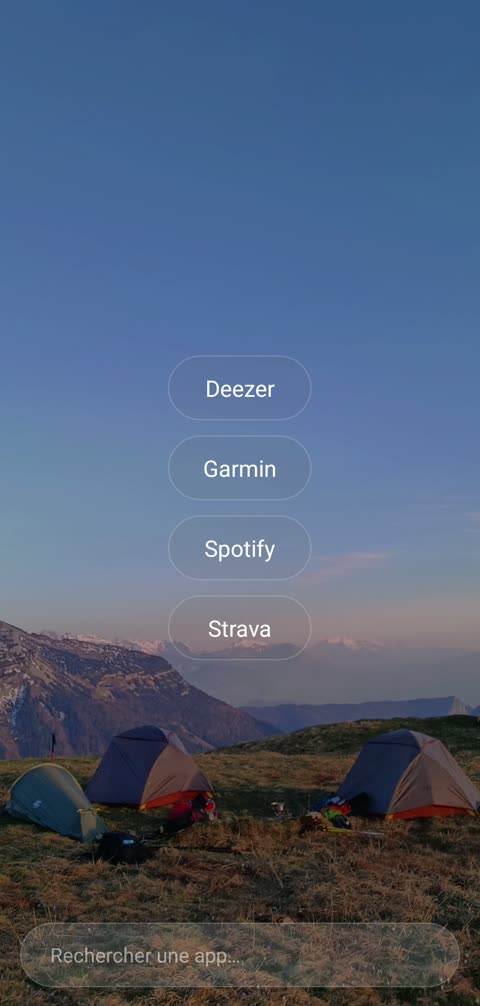
La pantalla de inicio en modo Deporte: Deezer, Garmin, Spotify, Strava
Deporte
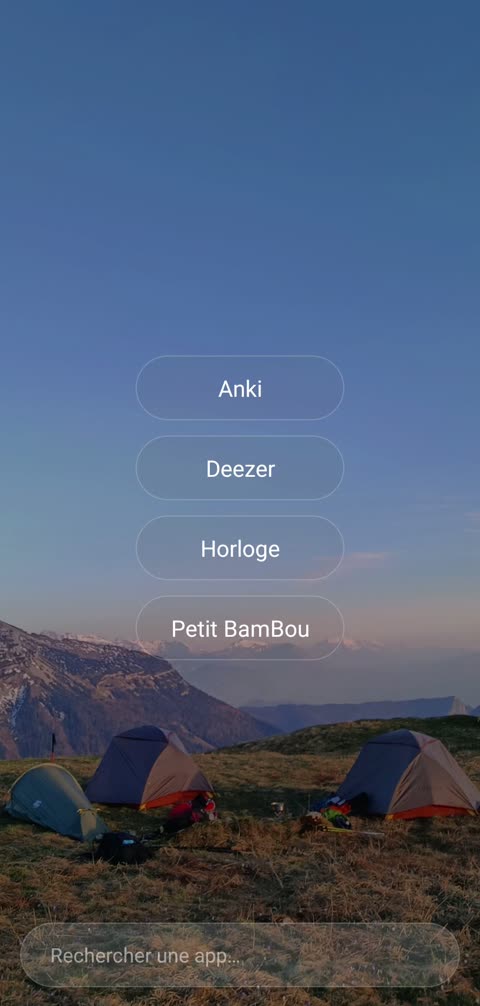
La pantalla de inicio en modo Sueño: Anki, Deezer, Reloj, Petit BamBou
Sueño

Tu tiempo de pantalla

Solo cuenta el tiempo que te distrae.

Repasar con Anki o seguir una ruta en Maps no es tiempo perdido. Tú eliges qué apps te distraen, y Livetime solo mide el tiempo que se te escapa, día tras día y semana tras semana.

Y además

Todo lo que te ayuda a vivir más.

Un balance para empezarUnas preguntas, tu estimación de tiempo de pantalla frente a la realidad de tus últimos días, lo que eso supone en una vida, y luego una estrategia para recuperar años. Ni pesada ni frustrante.
Bloqueo de sitios webLos sitios que te roban el tiempo también se cierran en el navegador. Desbloquear un sitio solo surte efecto al día siguiente.
Segundo cerebroUna página de notas rápidas, como un chat, a un gesto de la pantalla de inicio. Una idea anotada en dos segundos, sin abrir otra app.
PomodoroCiclos de trabajo y descanso a tu medida. Durante el trabajo, hay que mantener pulsado para salir.
Tareas y hábitosUna tarea se hace una vez; un hábito vuelve. Ambos aparecen en tu pantalla de inicio.
Widgets útilesReloj, fecha, calendario, tiempo, una foto, el avance del año y del mes.
Fotos que inspiranElige fotos que te den ganas de levantar la vista: una nueva cada vez que enciendes la pantalla.
Apps siempre permitidasLas apps que eliges siguen disponibles en todos los modos.
Sin publicidadLivetime no vende tu atención. Sin anuncios, y el permiso de accesibilidad solo sirve para el bloqueo de sitios: lee la dirección que muestra tu navegador, nada más.

Para empezar

Tres pasos, y listo.

  1. 1

    Descarga Livetime en Google Play.

  2. 2

    Haz tu balance y tu estimación de tiempo de pantalla. Después, un recorrido guiado lo configura todo contigo, paso a paso: todo está guiado, y es muy sencillo.

  3. 3

    Hecho. Ya empiezas a reducir tu tiempo de pantalla. Enhorabuena.

«Comparada con todas las demás apps, es la mejor para empezar a usarla.»
Gabriel, estudiante de ingeniería
Disponible en Google Play

Para que quede claro

Lo que Livetime no hace.

  • No funciona en iPhone: solo Android permite sustituir la pantalla de inicio.
  • No borra ninguna aplicación: todo sigue accesible escribiendo su nombre.
  • No muestra publicidad y no vende nada de lo que haces.
  • No lee nada dentro de tus apps. El permiso de accesibilidad solo sirve para el bloqueo de sitios web, si lo activas: lee la dirección que muestra tu navegador, y nada más.
Comparar con las demás soluciones

Menos teléfono. Más vida.

Disponible en Google Play

Más de 100 descargas