Zum Inhalt springen

Funktionen

Alles, was Livetime kann.

Ein Startbildschirm, der Reflexe bricht, die Apps einhegt, die dich festhalten, und dir alles andere lässt. Jede Funktion wurde auf einem echten Handy gefilmt.

Startbildschirm

Schluss mit Icons, die du aus Reflex antippst.

Um eine App zu öffnen, tippst du ihren Namen. Zwei Buchstaben reichen, und der Impuls hat Zeit zu verfliegen.

Reflex-Apps

Eine Wartezeit, die immer länger wird.

Für die Apps, die du öffnest, ohne nachzudenken, wie deine Mails. Eine Sekunde beim ersten Mal, dann drei, sechs, neun, bei jedem Besuch am Tag. Der Reflex bricht von allein.

Apps mit Suchtpotenzial

Deine Zeit, festgelegt, bevor du reingehst.

Bevor du Instagram oder TikTok öffnest, fragt Livetime, wie viele Minuten du dort verbringen willst. Ist die Zeit um, schließt sich die App und erinnert dich daran, was du eigentlich vorhattest. Du kannst auch für jede App ein tägliches Zeitziel festlegen.

Dein Limit

Locker, flexibel oder strikt.

Du entscheidest, ob du nach Erreichen des Limits noch Zeit hinzufügen kannst:

  • Locker: so oft du willst.
  • Flexibel: höchstens 15 Minuten pro Tag.
  • Strikt: nie.

Instagram custom

Instagram, ohne die Reels.

Livetime öffnet Instagram in einer abgespeckten Ansicht. Du behältst deine Freunde, deine Nachrichten und deine Storys und wählst, was verschwindet:

  • Den Reels-Button ausblenden.
  • Vorgeschlagene Beiträge ausblenden.
  • Den Feed auf der Startseite ausblenden.
  • Die Beiträge der Seite „Entdecken“ ausblenden.
  • Instagram in Schwarz-Weiß anzeigen.

YouTube custom

YouTube, ohne den Sog.

Du kommst für ein Video und gehst danach wieder. In der abgespeckten Ansicht von Livetime kannst du:

  • Den Shorts-Button ausblenden.
  • Die Empfehlungen auf der Startseite ausblenden.
  • Vorgeschlagene Videos unter dem Video und am Ende ausblenden.
  • Die Thumbnails ausblenden.

Die Modi

Eine Geste, und dein Handy wechselt die Rolle.

Im Modus Schlaf, Fokus oder Sport zeigt dein Startbildschirm nur die Apps für den Moment. Wiederkehrende Modi planst du ein: Schlaf kann um 22 Uhr von selbst starten. Und du wählst die Schwierigkeit:

  • Leicht: Du beendest ihn, wann du willst.
  • Mittel: drei Pausen von zwei Minuten.
  • Schwer: keine Pause, kein Schummeln.

Ein Modus für jeden Moment

Konzentrieren. Sport machen. Schlafen.

Jeder Modus hat seine Apps. Und weil Livetime dein Startbildschirm ist, gibt es keine Hintertür, um ihn zu umgehen.
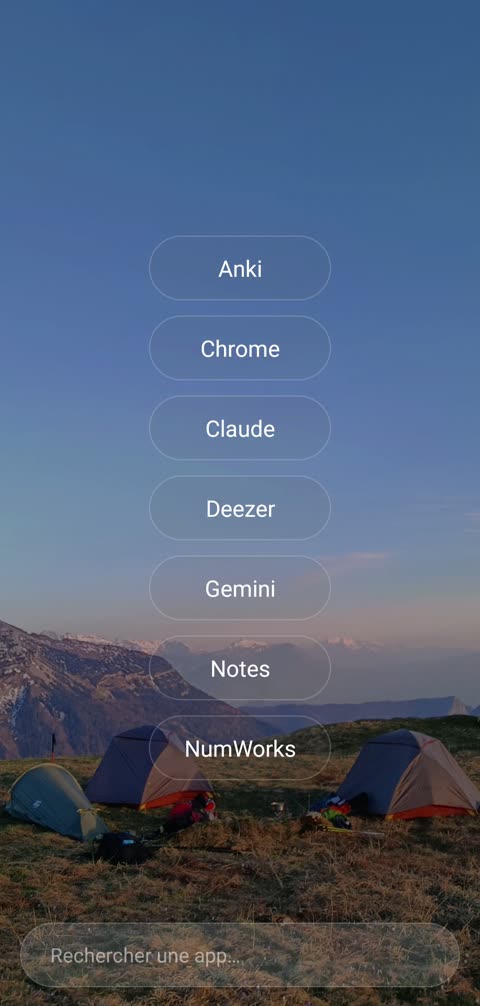
Der Startbildschirm im Modus Fokus: Anki, Chrome, Claude, Deezer, Gemini, Notes, NumWorks
Fokus
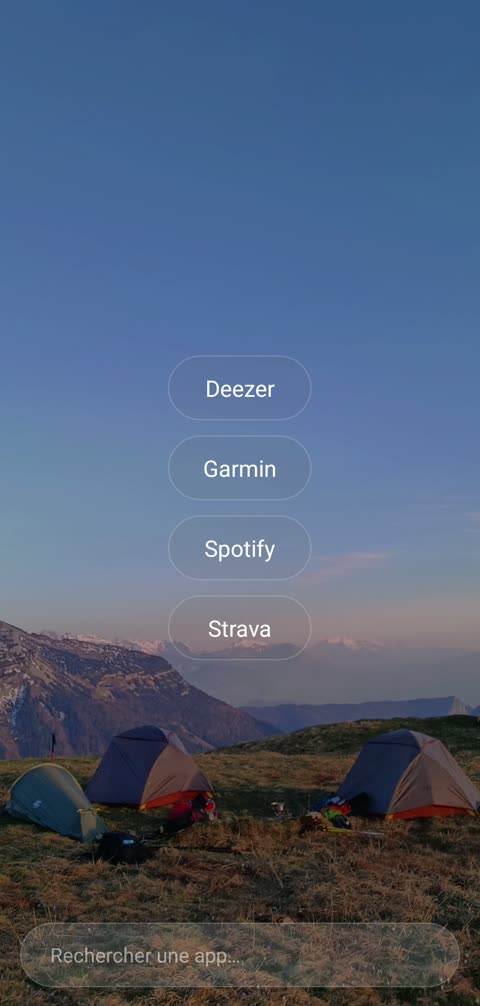
Der Startbildschirm im Modus Sport: Deezer, Garmin, Spotify, Strava
Sport
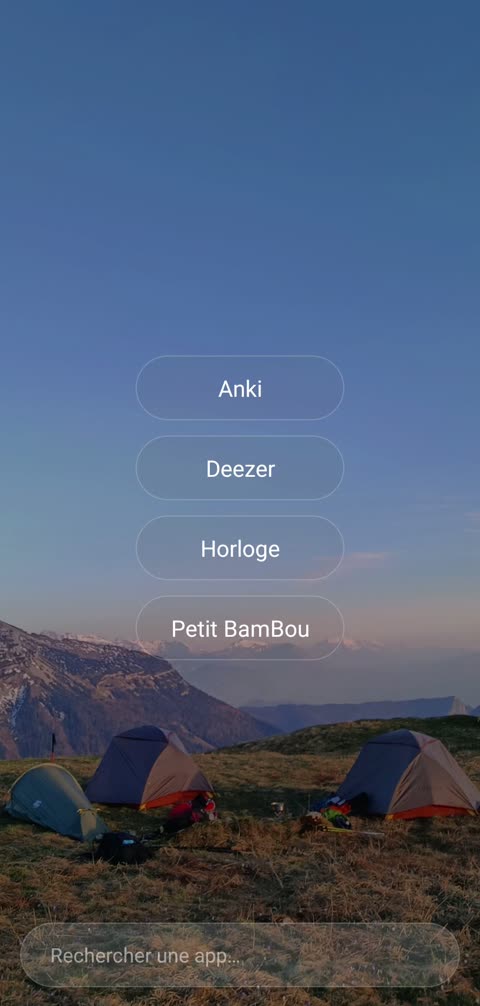
Der Startbildschirm im Modus Schlaf: Anki, Deezer, Uhr, Petit BamBou
Schlaf

Deine Bildschirmzeit

Nur die ablenkende Zeit zählt.

Mit Anki lernen oder eine Route in Maps verfolgen ist keine verlorene Zeit. Du wählst, welche Apps ablenkend sind, und Livetime misst nur die Zeit, die dir entgleitet, Tag für Tag und Woche für Woche.

Außerdem

Alles, was dir hilft, mehr zu leben.

Eine Bestandsaufnahme zum StartEin paar Fragen, deine geschätzte Bildschirmzeit im Vergleich zur Realität deiner letzten Tage, was das auf ein ganzes Leben bedeutet, und dann eine Strategie, um Jahre zurückzugewinnen. Weder einengend noch frustrierend.
Websites blockierenDie Seiten, die dir Zeit stehlen, schließen sich auch im Browser. Das Entsperren einer Seite gilt erst ab dem nächsten Tag.
Zweites GehirnEine Seite für schnelle Notizen, wie ein Chat, eine Geste vom Startbildschirm entfernt. Eine Idee in zwei Sekunden notiert, ohne eine andere App zu öffnen.
PomodoroArbeits- und Pausenzyklen nach deinen Vorstellungen. Während der Arbeit musst du gedrückt halten, um abzubrechen.
Aufgaben und GewohnheitenEine Aufgabe erledigst du einmal, eine Gewohnheit kommt wieder. Beides erscheint auf deinem Startbildschirm.
Nützliche WidgetsUhr, Datum, Kalender, Wetter, ein Foto, der Fortschritt des Jahres und des Monats.
Fotos, die inspirierenWähle Fotos, bei denen du aufschauen willst: ein neues, jedes Mal wenn du den Bildschirm einschaltest.
Immer erlaubte AppsDie Apps, die du auswählst, bleiben in allen Modi erreichbar.
Ohne WerbungLivetime verkauft deine Aufmerksamkeit nicht. Keine Werbung, und die Bedienungshilfen-Berechtigung dient nur dem Blockieren von Websites: Sie liest die Adresse, die dein Browser anzeigt, sonst nichts.

Loslegen

Drei Schritte, und los geht's.

  1. 1

    Lade Livetime bei Google Play herunter.

  2. 2

    Mach deine Bestandsaufnahme und schätze deine Bildschirmzeit. Danach richtet eine Einführung Schritt für Schritt alles mit dir ein: alles ist angeleitet und ganz einfach.

  3. 3

    Fertig. Du reduzierst deine Bildschirmzeit schon. Glückwunsch.

„Im Vergleich zu allen anderen Apps findet man sich hier am leichtesten zurecht.“
Gabriel, Ingenieurstudent
Jetzt bei Google Play

Damit es klar ist

Was Livetime nicht tut.

  • Es funktioniert nicht auf dem iPhone: Nur Android erlaubt es, den Startbildschirm zu ersetzen.
  • Es löscht keine App: Alles bleibt erreichbar, indem du den Namen tippst.
  • Es zeigt keine Werbung und verkauft nichts von dem, was du tust.
  • Es liest nichts in deinen Apps. Die Bedienungshilfen-Berechtigung dient nur dem Blockieren von Websites, wenn du es einschaltest: Sie liest die Adresse, die dein Browser anzeigt, und sonst nichts.
Mit den anderen Lösungen vergleichen

Weniger Handy. Mehr Leben.

Jetzt bei Google Play

Über 100 Downloads