Aller au contenu

Fonctionnalités

Tout ce que fait Livetime.

Un écran d'accueil qui casse les réflexes, encadre les apps qui te retiennent et te laisse tout le reste. Chaque fonctionnalité est filmée sur un vrai téléphone.

Écran d'accueil

Plus d'icônes touchées par réflexe.

Pour ouvrir une app, tu tapes son nom. Deux lettres suffisent, et l'envie a le temps de passer. La recherche ignore les accents et les majuscules : tu vas droit à ce que tu cherches.

Apps compulsives

Une attente qui s'allonge.

Pour les apps que tu ouvres sans y penser, comme tes mails. Une seconde la première fois, puis trois, six, neuf, à chaque visite de la journée. Le réflexe se casse tout seul.

Apps addictives

Ton temps, décidé avant d'entrer.

Avant d'ouvrir Instagram ou TikTok, Livetime te demande combien de minutes tu veux y passer. Quand c'est écoulé, l'app se referme et te rappelle ce que tu avais prévu de faire. Tu peux aussi fixer un objectif de temps par jour pour chaque app.

Ta limite

Souple, flexible ou rigide.

Tu choisis si tu peux rajouter du temps une fois la limite atteinte :

  • Souple : autant de fois que tu veux.
  • Flexible : 15 minutes au maximum par jour.
  • Rigide : jamais.

Instagram custom

Instagram, sans les Reels.

Livetime ouvre Instagram dans une vue allégée. Tu gardes tes amis, tes messages et tes stories, et tu choisis ce que tu retires :

  • Masquer le bouton Reels.
  • Masquer les publications suggérées.
  • Masquer le fil sur l'accueil.
  • Masquer les publications de la page Explorer.
  • Passer Instagram en noir et blanc.

YouTube custom

YouTube, sans l'aspiration.

Tu viens pour une vidéo, tu repars après. Dans la vue allégée de Livetime, tu peux :

  • Masquer le bouton Shorts.
  • Masquer les recommandations de l'accueil.
  • Masquer les vidéos suggérées, sous la vidéo et à la fin.
  • Masquer les miniatures.
  • Masquer les commentaires.

Les modes

Un geste, et ton téléphone change de rôle.

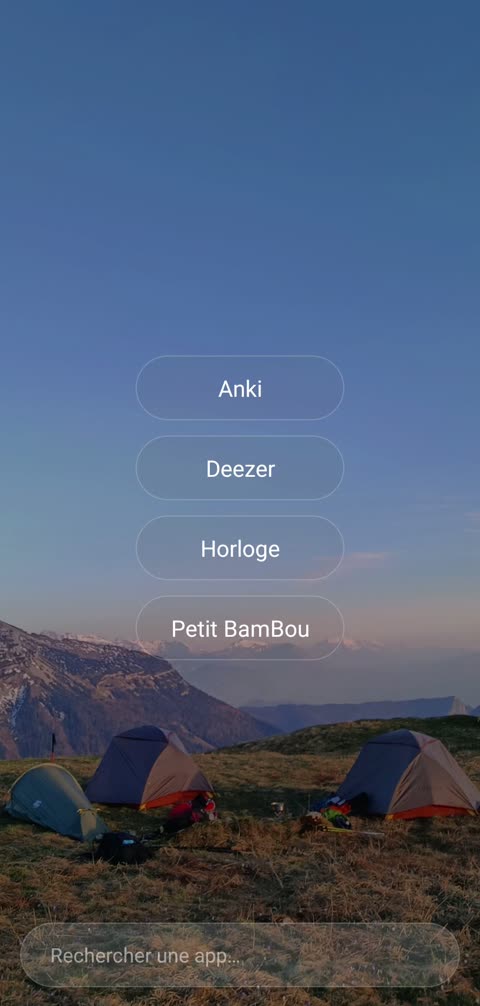
En mode Sommeil, Focus ou Sport, ton écran d'accueil ne garde que les apps du moment. Tu programmes ceux qui reviennent : Sommeil peut se lancer seul à 22 h. Et tu choisis la difficulté :

  • Facile : tu l'arrêtes quand tu veux.
  • Modéré : trois pauses de deux minutes.
  • Dur : aucune pause, impossible de tricher.

Un mode pour chaque moment

Se concentrer. Faire du sport. Dormir.

Chaque mode a ses apps. Et comme Livetime est ton écran d'accueil, il n'y a pas d'autre porte pour le contourner.
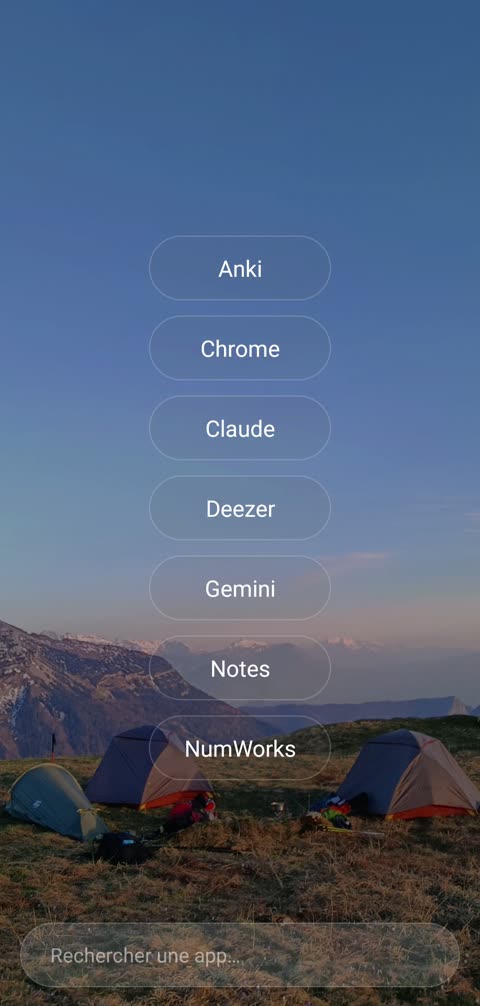
L'écran d'accueil en mode Focus : Anki, Chrome, Claude, Deezer, Gemini, Notes, NumWorks
Focus
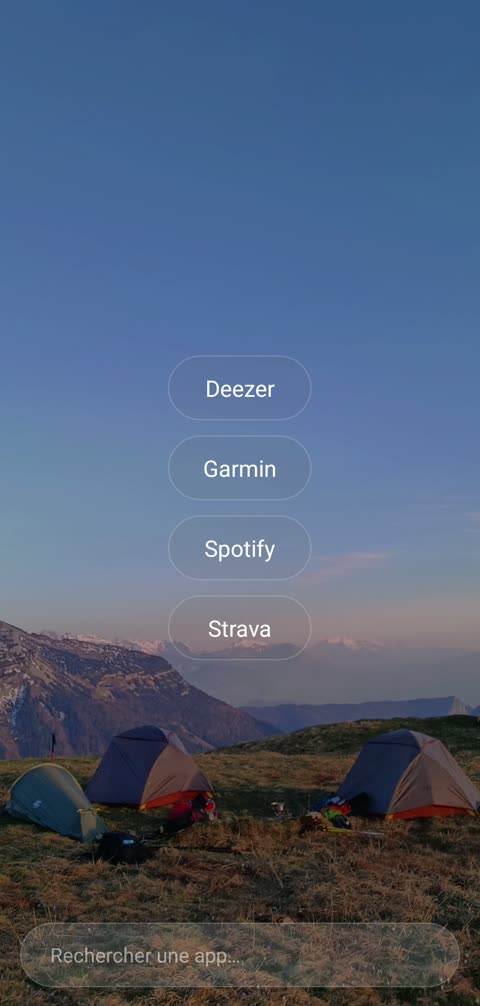
L'écran d'accueil en mode Sport : Deezer, Garmin, Spotify, Strava
Sport
L'écran d'accueil en mode Sommeil : Anki, Deezer, Horloge, Petit BamBou
Sommeil

Ton temps d'écran

Seul le temps distrayant compte.

Réviser sur Anki ou suivre un trajet sur Maps, ce n'est pas du temps perdu. Tu choisis quelles apps sont distrayantes, et Livetime ne mesure que le temps qui t'échappe, jour après jour et semaine après semaine.

Et aussi

Tout ce qui t'aide à vivre plus.

Un bilan pour commencerQuelques questions, ton estimation de temps d'écran face à la réalité de tes derniers jours, ce que ça représente sur une vie, puis une stratégie pour regagner des années. Ni contraignante, ni frustrante.
Blocage de sites webLes sites qui te prennent ton temps se referment aussi dans le navigateur. Débloquer un site ne prend effet que le lendemain.
Second cerveauUne page de notes rapides, façon messagerie, à un geste de l'écran d'accueil. Une idée notée en deux secondes, sans ouvrir d'autre app.
PomodoroDes cycles de travail et de pause réglés comme tu veux. Pendant le travail, il faut maintenir appuyé pour quitter.
Tâches et habitudesUne tâche se fait une fois, une habitude revient. Les deux s'affichent sur ton écran d'accueil.
Des widgets utilesHorloge, date, agenda, météo, une photo, la progression de l'année et du mois.
Des photos qui inspirentChoisis des photos qui te donnent envie de lever les yeux : une nouvelle à chaque fois que tu rallumes ton téléphone.
Apps toujours autoriséesLes apps que tu choisis restent accessibles dans tous les modes.
Sans publicitéLivetime ne vend pas ton attention. Pas de pub, et l'autorisation d'accessibilité ne sert qu'au blocage de sites : elle lit l'adresse affichée dans ton navigateur, rien d'autre.

Pour commencer

Trois minutes pour l'installer.

1

Télécharge Livetime sur Google Play. Il fonctionne sur tous les téléphones Android.

2

Fais ton bilan : ton estimation face à ton vrai temps d'écran, puis une stratégie à ta mesure.

3

Choisis Livetime comme écran d'accueil quand Android te le propose. C'est tout.

Télécharger sur Google Play

Pour être clair

Ce que Livetime ne fait pas.

  • Il ne fonctionne pas sur iPhone : seul Android permet de remplacer l'écran d'accueil.
  • Il ne supprime aucune application : tout reste accessible en tapant son nom.
  • Il n'affiche aucune publicité et ne revend rien de ce que tu fais.
  • Il ne lit rien dans tes applis. L'autorisation d'accessibilité ne sert qu'au blocage de sites web, si tu l'actives : elle lit l'adresse affichée dans ton navigateur, et c'est tout.
Comparer avec les autres solutions

Moins de téléphone. Plus de vie.

Télécharger sur Google Play

Plus de 100 téléchargements