ホーム画面
反射的にアイコンを押すのは、もうおしまい。
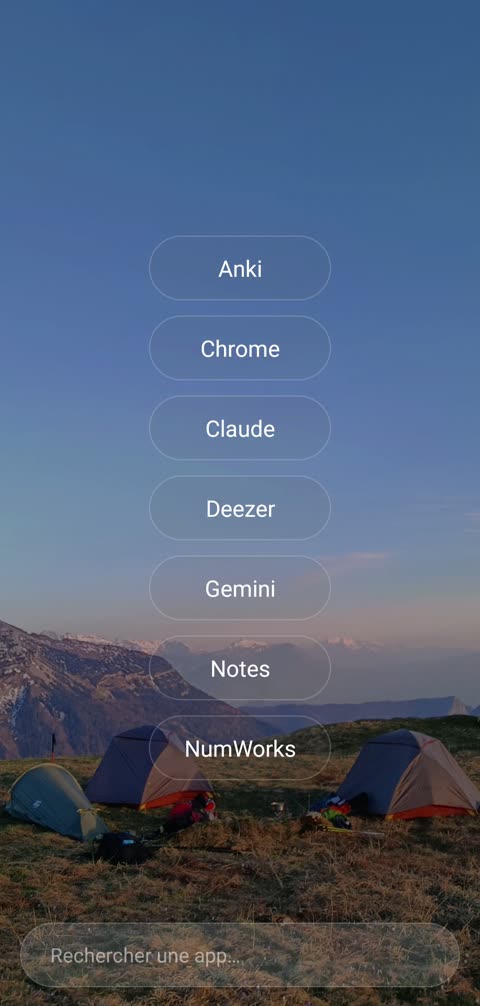
アプリを開くには、名前を入力します。2 文字で十分。そのあいだに衝動が過ぎ去ります。
機能
反射を断ち切り、あなたを引き留めるアプリに枠をはめ、それ以外はすべて残すホーム画面。すべての機能を実機で撮影しています。
ホーム画面
アプリを開くには、名前を入力します。2 文字で十分。そのあいだに衝動が過ぎ去ります。
つい開くアプリ
メールのように、考えずに開いてしまうアプリのために。最初は 1 秒、次は 3 秒、6 秒、9 秒と、その日開くたびに長くなります。習慣はひとりでに崩れていきます。
依存しやすいアプリ
Instagram や TikTok を開く前に、Livetime が何分使いたいかを尋ねます。時間が来るとアプリは閉じ、やろうとしていたことを思い出させてくれます。アプリごとに 1 日の目標時間も設定できます。
上限の設定
上限に達したあとで時間を追加できるかどうかを選べます:
Instagram custom
Livetime は Instagram を軽い表示で開きます。友だち、メッセージ、ストーリーはそのまま。消したいものを選べます:
YouTube custom
見たい動画を 1 本見たら、それで終わり。Livetime の軽い表示では、次のことができます:
モード
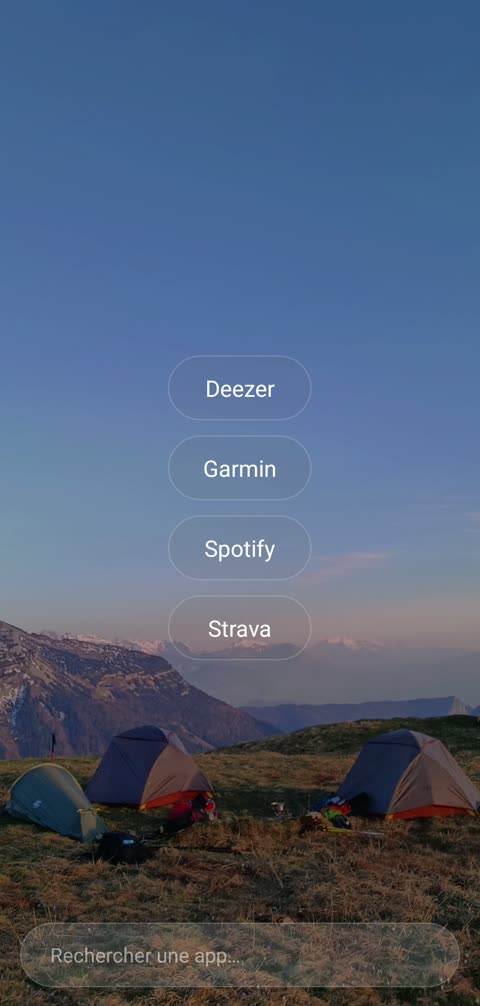
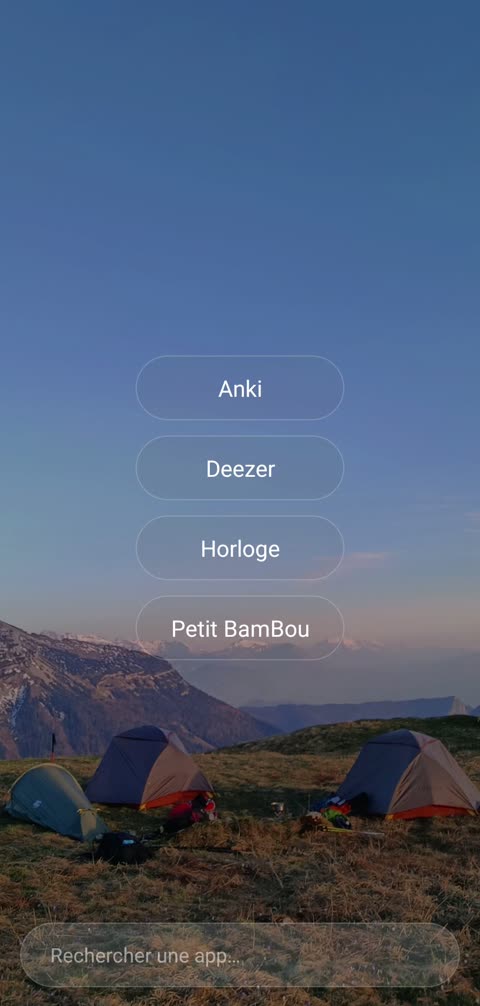
睡眠・集中・運動モードでは、ホーム画面にそのときに必要なアプリだけが残ります。繰り返すモードは予約できるので、睡眠モードを夜 10 時に自動で始めることも。難易度も選べます:
その時々にぴったりのモード
モードごとに専用のアプリがあります。そして Livetime がホーム画面そのものなので、抜け道になる別のドアはありません。
あなたのスクリーンタイム
Anki で復習したり、マップで道を確認したりするのは無駄な時間ではありません。どのアプリで気が散るかを自分で選べば、Livetime は手からこぼれていく時間だけを、毎日、毎週はかります。
ほかにも
はじめかた
Google Play で Livetime をダウンロード。
現状チェックをして、スクリーンタイムを見積もります。そのあとはガイドに沿って、一歩ずつ一緒にすべてを設定。すべて案内つきで、とてもかんたんです。
完了。もうスクリーンタイムを減らしはじめています。おめでとうございます。
「ほかのどのアプリと比べても、いちばん使いこなしやすい。」
はっきりさせておくと