Lumaktaw sa nilalaman

Mga feature

Lahat ng nagagawa ng Livetime.

Isang home screen na pumuputol sa mga nakasanayang galaw, naglalagay ng hangganan sa mga app na kumakapit sa iyo at iniiwan sa iyo ang lahat ng iba pa. Bawat feature ay kinunan sa totoong phone.

Home screen

Paalam sa mga icon na pinipindot nang hindi iniisip.

Para magbukas ng app, i-type mo ang pangalan nito. Sapat na ang dalawang letra, at may oras para lumipas ang tukso.

Mga compulsive na app

Isang paghihintay na patuloy na humahaba.

Para sa mga app na binubuksan mo nang hindi nag-iisip, gaya ng email mo. Isang segundo sa unang beses, tapos tatlo, anim, siyam, sa bawat pagbukas sa araw na iyon. Kusang napuputol ang nakasanayan.

Mga nakakaadik na app

Ang oras mo, napagpasyahan bago pumasok.

Bago mo buksan ang Instagram o TikTok, tatanungin ka ng Livetime kung ilang minuto ang gusto mong gugulin doon. Kapag ubos na ang oras, magsasara ang app at ipapaalala sa iyo ang balak mong gawin. Puwede ka ring magtakda ng araw-araw na target na oras para sa bawat app.

Ang limitasyon mo

Maluwag, flexible o mahigpit.

Ikaw ang pipili kung puwede kang magdagdag ng oras kapag naabot na ang limitasyon:

  • Maluwag: kahit ilang beses mo gusto.
  • Flexible: hanggang 15 minuto lang bawat araw.
  • Mahigpit: hindi kailanman.

Instagram custom

Instagram, nang walang Reels.

Binubuksan ng Livetime ang Instagram sa mas magaan na view. Nananatili ang mga kaibigan mo, mga mensahe at stories mo, at ikaw ang pipili kung ano ang aalisin:

  • Itago ang button ng Reels.
  • Itago ang mga suggested post.
  • Itago ang feed sa home.
  • Itago ang mga post sa Explore page.
  • Gawing black and white ang Instagram.

YouTube custom

YouTube, nang walang hatak.

Pumupunta ka para sa isang video, tapos aalis ka na. Sa mas magaan na view ng Livetime, puwede mong:

  • Itago ang button ng Shorts.
  • Itago ang mga rekomendasyon sa home page.
  • Itago ang mga suggested video, sa ilalim ng video at sa dulo.
  • Itago ang mga thumbnail.

Mga mode

Isang galaw, at iba na ang papel ng phone mo.

Sa mode na Tulog, Focus o Sport, ang home screen mo ay nagtitira lang ng mga app para sa sandaling iyon. Ini-schedule mo ang mga bumabalik: puwedeng kusang magsimula ang Tulog nang alas-diyes ng gabi. At ikaw ang pipili ng hirap:

  • Madali: ihinto kahit kailan mo gusto.
  • Katamtaman: tatlong break na tig-dalawang minuto.
  • Mahirap: walang break, walang daya.

Isang mode sa bawat sandali

Mag-focus. Mag-ehersisyo. Matulog.

May sariling mga app ang bawat mode. At dahil ang Livetime ang home screen mo, walang ibang pinto para iwasan ito.
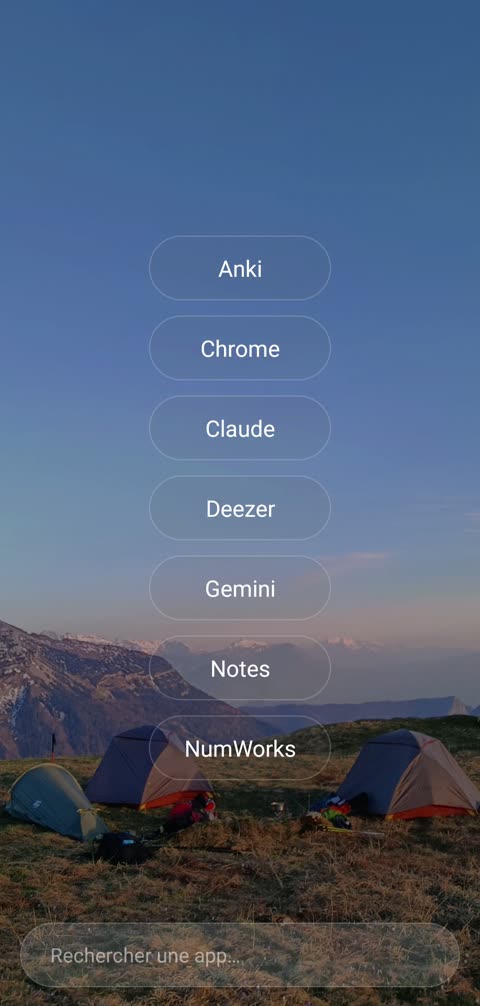
Ang home screen sa mode na Focus: Anki, Chrome, Claude, Deezer, Gemini, Notes, NumWorks
Focus
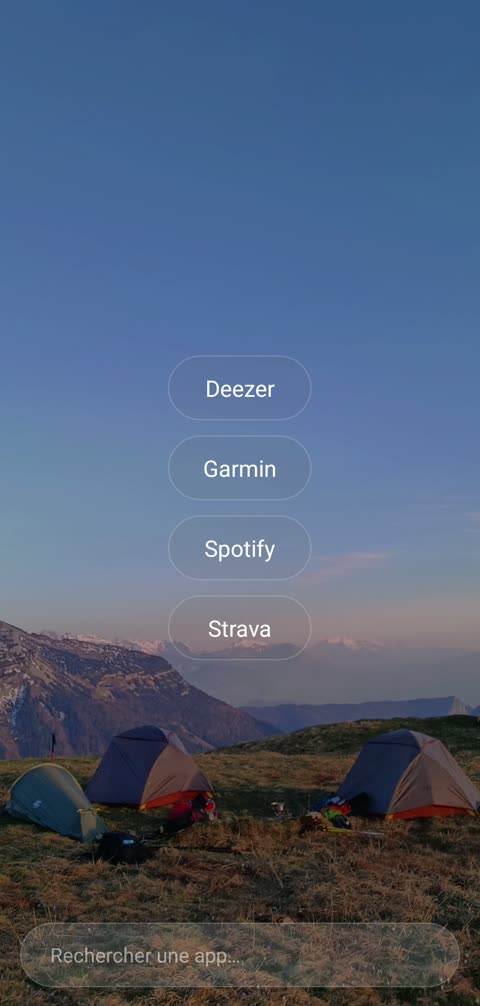
Ang home screen sa mode na Sport: Deezer, Garmin, Spotify, Strava
Sport
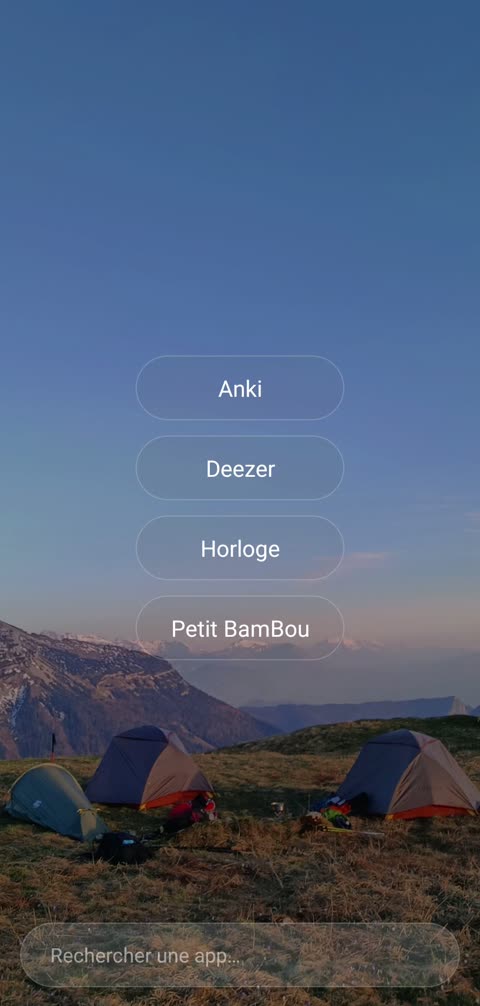
Ang home screen sa mode na Tulog: Anki, Deezer, Orasan, Petit BamBou
Tulog

Ang screen time mo

Ang nakakaabalang oras lang ang binibilang.

Hindi sayang na oras ang pagre-review sa Anki o ang pagsunod sa ruta sa Maps. Ikaw ang pipili kung aling mga app ang nakakaabala, at sinusukat lang ng Livetime ang oras na nawawala sa iyo, araw-araw at linggo-linggo.

At marami pa

Lahat ng tumutulong sa iyong mamuhay nang higit pa.

Isang check-in para magsimulaIlang tanong, ang tantya mo sa screen time laban sa totoo nitong mga nakaraang araw, kung ano ang katumbas nito sa buong buhay, tapos isang plano para mabawi ang mga taon. Hindi mahigpit at hindi nakakainis.
Pag-block ng websiteNagsasara rin sa browser ang mga site na umuubos ng oras mo. Sa susunod na araw pa magkakabisa ang pag-unblock ng isang site.
Pangalawang UtakIsang pahina ng mabilisang notes, parang chat, isang swipe lang mula sa home screen. Isang ideyang naisulat sa loob ng dalawang segundo, nang hindi nagbubukas ng ibang app.
PomodoroMga cycle ng trabaho at pahinga na itinakda ayon sa gusto mo. Habang nagtatrabaho, kailangan mong pindutin nang matagal para lumabas.
Mga gawain at gawiAng gawain ay ginagawa nang isang beses; ang gawi ay bumabalik. Pareho silang lumalabas sa home screen mo.
Mga kapaki-pakinabang na widgetOrasan, petsa, kalendaryo, panahon, isang larawan, ang takbo ng taon at ng buwan.
Mga larawang nagbibigay-inspirasyonPumili ng mga larawang magpapaangat ng tingin mo: bago ang lalabas sa bawat paggising mo sa phone.
Mga app na laging pinapayaganNananatiling available sa bawat mode ang mga app na pinili mo.
Walang adsHindi ibinebenta ng Livetime ang atensyon mo. Walang ads, at ginagamit lang ang accessibility permission para sa pag-block ng website: binabasa nito ang address na nakikita sa browser mo, wala nang iba.

Pagsisimula

Tatlong hakbang, at tara na.

  1. 1

    I-download ang Livetime sa Google Play.

  2. 2

    Gawin ang check-in mo at tantyahin ang screen time mo. Pagkatapos, isang gabay ang mag-se-set up ng lahat kasama mo, hakbang-hakbang: may gabay ang lahat, at napakadali.

  3. 3

    Tapos na. Nagsisimula ka na agad bawasan ang screen time mo. Congrats.

“Kumpara sa lahat ng ibang app, ito ang pinakamadaling masanay.”
Gabriel, estudyante ng engineering
Kunin ito sa Google Play

Para malinaw

Ang hindi ginagawa ng Livetime.

  • Hindi ito gumagana sa iPhone: Android lang ang nagpapahintulot na palitan ang home screen.
  • Wala itong binubura na app: nananatiling bukas ang lahat sa pag-type ng pangalan.
  • Walang ads, at wala itong ibinebenta tungkol sa ginagawa mo.
  • Wala itong binabasa sa mga app mo. Ginagamit lang ang accessibility permission para sa pag-block ng website, kung io-on mo ito: binabasa nito ang address na nakikita sa browser mo, at iyon lang.
Ihambing sa ibang mga solusyon

Mas kaunting phone. Mas maraming buhay.

Kunin ito sa Google Play

Mahigit 100 download