হোম স্ক্রিন
অভ্যাসবশে আইকনে চাপ দেওয়া আর নয়।
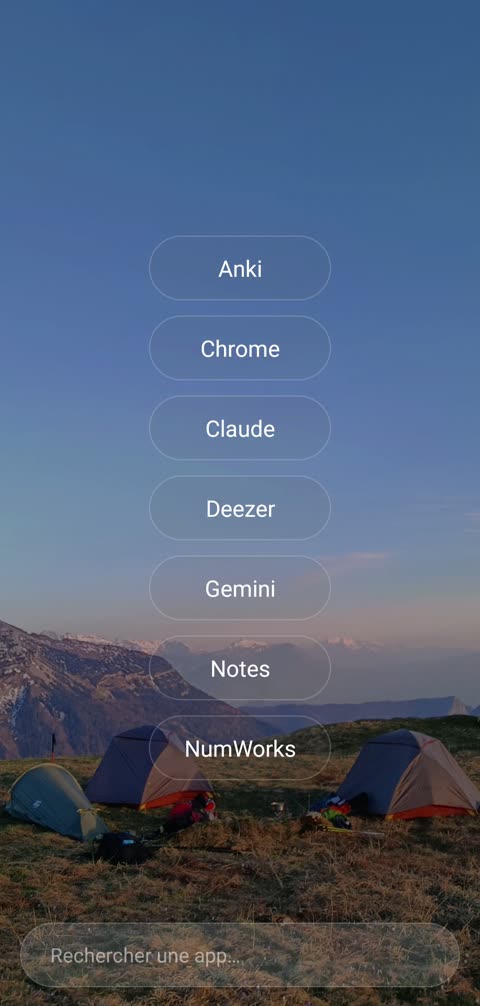
কোনো অ্যাপ খুলতে আপনি তার নাম টাইপ করেন। দুটি অক্ষরই যথেষ্ট, আর ইচ্ছেটা কেটে যাওয়ার সময় পায়।
ফিচার
একটি হোম স্ক্রিন যা অভ্যাস ভাঙে, আপনাকে আটকে রাখা অ্যাপে লাগাম টানে আর বাকি সব আপনার জন্য রেখে দেয়। প্রতিটি ফিচার আসল ফোনে ভিডিও করা।
হোম স্ক্রিন
কোনো অ্যাপ খুলতে আপনি তার নাম টাইপ করেন। দুটি অক্ষরই যথেষ্ট, আর ইচ্ছেটা কেটে যাওয়ার সময় পায়।
অভ্যাসের অ্যাপ
যে অ্যাপগুলো আপনি না ভেবেই খোলেন, যেমন ইমেল। প্রথমবার এক সেকেন্ড, তারপর তিন, ছয়, নয়, দিনের প্রতিবার খোলায়। অভ্যাসটা নিজে থেকেই ভাঙে।
আসক্তিকর অ্যাপ
Instagram বা TikTok খোলার আগে Livetime জিজ্ঞেস করে আপনি সেখানে কত মিনিট কাটাতে চান। সময় শেষ হলে অ্যাপ বন্ধ হয়ে যায় আর মনে করিয়ে দেয় আপনি কী করবেন ভেবেছিলেন। প্রতিটি অ্যাপের জন্য দৈনিক সময়ের লক্ষ্যও ঠিক করতে পারেন।
আপনার সীমা
সীমায় পৌঁছানোর পর আরও সময় যোগ করা যাবে কি না, তা আপনিই বেছে নেন:
Instagram custom
Livetime ইনস্টাগ্রাম খোলে একটি হালকা ভিউতে। বন্ধু, মেসেজ আর স্টোরি থেকে যায়, আর আপনি বেছে নেন কী সরাবেন:
YouTube custom
আপনি একটা ভিডিওর জন্য আসেন, তারপর চলে যান। Livetime-এর হালকা ভিউতে আপনি পারেন:
মোড
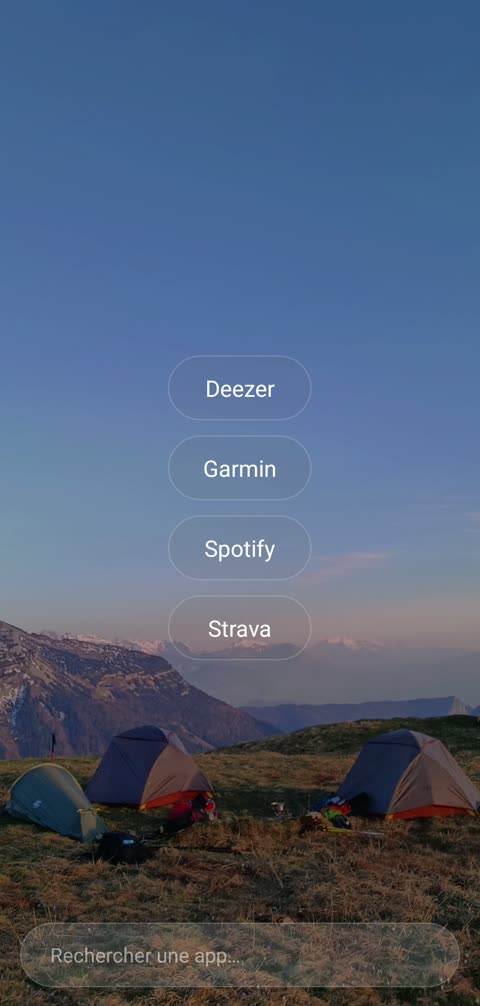
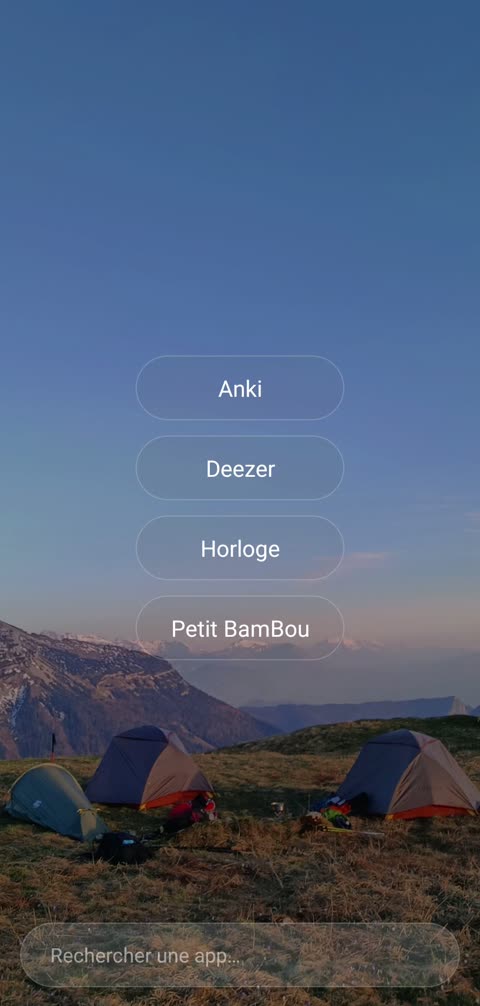
ঘুম, ফোকাস বা খেলাধুলা মোডে হোম স্ক্রিনে শুধু সেই মুহূর্তের অ্যাপ থাকে। যেগুলো বারবার আসে, সেগুলোর সময়সূচি করেন: ঘুম মোড রাত 10টায় নিজেই চালু হতে পারে। আর কঠিনতা বেছে নেন:
প্রতিটি মুহূর্তের জন্য একটি মোড
প্রতিটি মোডের নিজস্ব অ্যাপ আছে। আর যেহেতু Livetime-ই আপনার হোম স্ক্রিন, একে এড়ানোর অন্য কোনো দরজা নেই।
আপনার স্ক্রিন টাইম
Anki-তে পড়া ঝালাই বা Maps-এ পথ দেখা সময় নষ্ট নয়। কোন অ্যাপগুলো মনোযোগ নষ্ট করে, তা আপনিই বাছেন, আর Livetime শুধু সেই সময় মাপে যা আপনার হাত ফসকে যায়, দিনের পর দিন, সপ্তাহের পর সপ্তাহ।
আরও আছে
শুরু করতে
Google Play থেকে Livetime ডাউনলোড করুন।
আপনার মূল্যায়ন করুন আর স্ক্রিন টাইম আন্দাজ করুন। তারপর একটি গাইড ধাপে ধাপে আপনার সঙ্গে সব সেট করে দেয়: সবকিছু নির্দেশিত, আর খুব সহজ।
হয়ে গেছে। আপনি ইতিমধ্যে স্ক্রিন টাইম কমাতে শুরু করেছেন। অভিনন্দন।
“অন্য সব অ্যাপের তুলনায় এটা শেখা সবচেয়ে সহজ।”
স্পষ্ট করে বলি